nanacoクレジットカードアプリの使い方
紐付けているnanaco残高の確認、各種お手続きまで。
アプリで手軽にご利用いただけます。
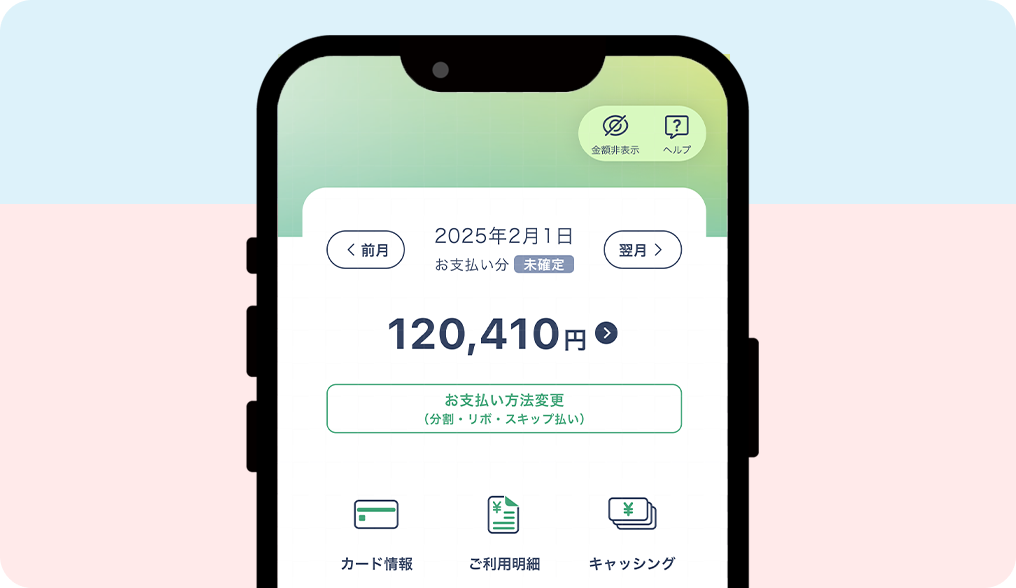
クレジットカードの利用明細を
手もとでいつでも確認
カードの利用明細や支払金額をアプリですぐ確認。
いつでもどこでも毎月のお支払いを手軽にチェックできます。
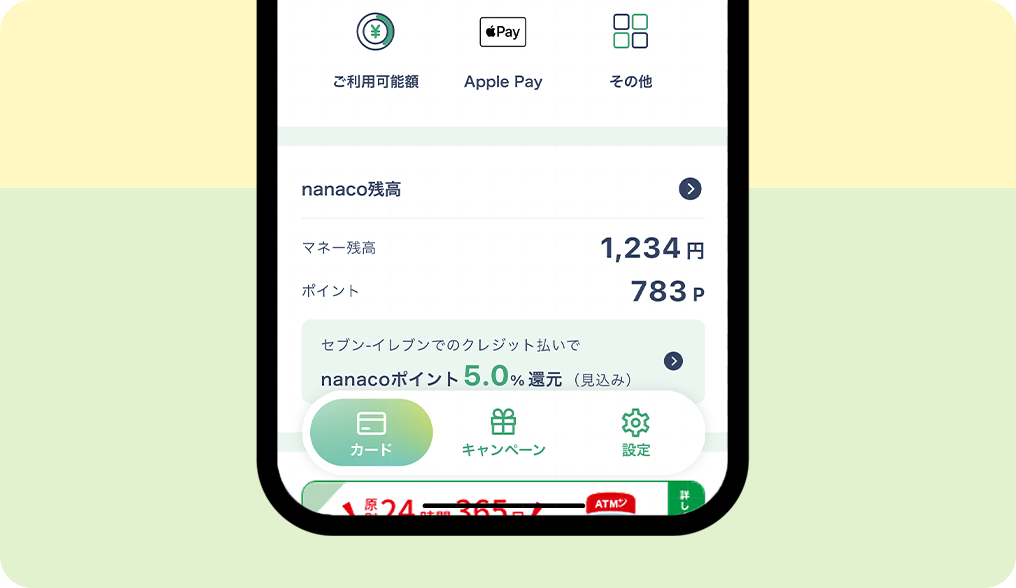
電子マネーnanacoの残高も
すぐにチェック
電子マネーnanacoの残高もアプリですぐに確認できます。
ポイント履歴も見られるので管理も簡単。
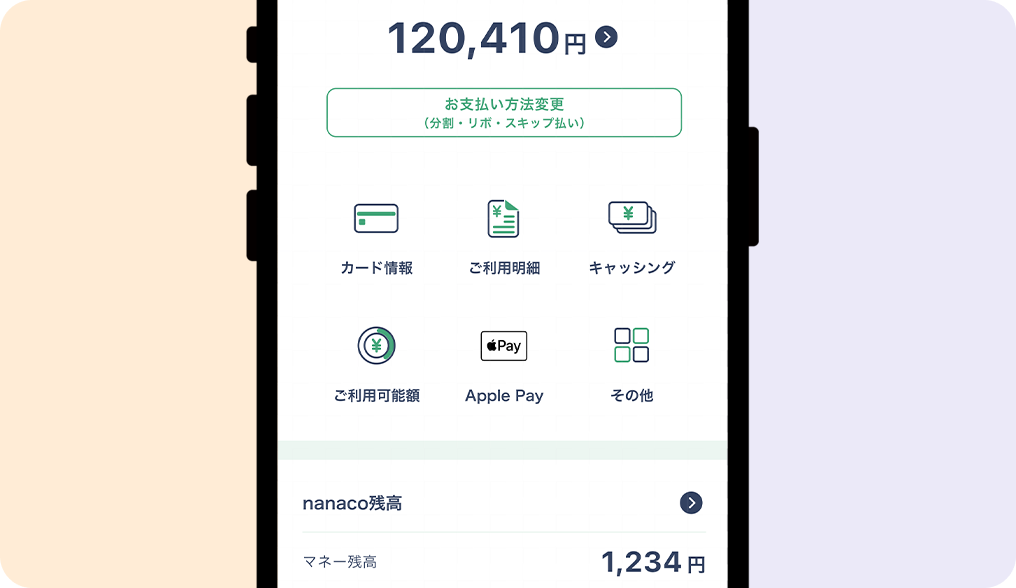
各種照会や支払方法の変更など
面倒な手続きもアプリで
支払方法の変更や各種お手続きもアプリから。
気になったときにすぐ操作でき、スムーズにお手続きできます。
設定・確認チュートリアル
タッチ決済の設定方法(iOS)
- 1. nanacoクレジットカードアプリを起動します。「Apple Pay」をタップしてください。

- 2. 「Appleウォレットに追加」をタップします。

- 3. 画面の案内に沿って進んでください。
※端末によって画面表示内容や遷移が異なる場合がございます。

- 4. 利用規約に同意します。

- 5. カードがウォレットに追加されました。

タッチ決済の設定方法(Android)
- 1. nanacoクレジットカードアプリを起動します。「Google Pay(TM)」をタップしてください。

- 2. 「Googleウォレットに追加する」をタップして、画面に沿って進んでください。

- 3. 画面の案内に沿って進んでください。
※端末によって画面表示内容や遷移が異なる場合がございます

- 4. 情報の入力を求められた場合は入力して進んでください。

- 5. 利用規約に同意します。

- 6. 本人確認を求められた場合は画面の案内に沿って進んでください。

- 7. カードがウォレットに追加されました。

カード番号の確認方法
- 1. 「カード情報」をタップしてください。

- 2. パスキーでログインします。

- 3. カード番号や有効期限をご確認いただけます。
でコピーも可能です。

機種変更したときは
iOSからiOS、AndroidからAndroidへの機種変更
- ご用意いただくもの
スマホは旧端末、新端末の2台をご用意ください。
旧端末をご利用いただけない方、OSが異なる機種変更は端末1台でのアプリ再設定をご確認ください

- 1. 「設定」をタップします。

- 2. 「アプリ引継設定」をタップします。

- 3. 「引継設定を開始する」のトグルをタップして引継設定をオンにします。
※引継設定をオンにしてから1時間以内に新端末の操作を完了してください。


- 5. 新しい端末でnanacoクレジットカードアプリを起動します。
「アプリ引継ぎ」をタップします。

- 6. 「アプリ引継ぎに進む」をタップします。
アプリの位置情報使用は許可してください。

- 7. パスキーでログインします。

- 8. 表示された電話番号へ発信してください。電話は自動で切れます。
ご利用の電話番号を変更したい場合は、MyJCB(https://my.jcb.co.jp/7cardLogin)から電話番号を変更してください。

- 9. 発信後、クレジットカードアプリに戻ってください。
アプリ引継が完了しました。

端末1台でのアプリ再設定
- ご用意いただくもの
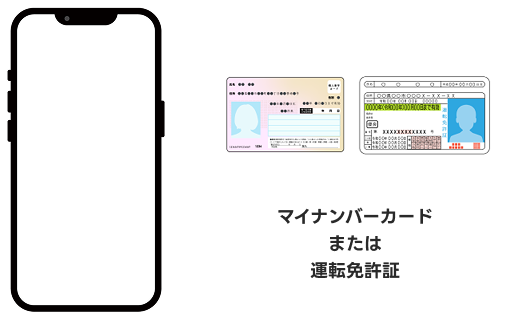
スマホ端末と、マイナンバーカードまたは運転免許証をご用意ください。

- 2. nanacoクレジットカードアプリを起動します。
「アプリ引継ぎ」をタップします。

- 3. 「旧端末の設定ができない方はこちら」をタップしてください。

- 4. マイナンバーカードまたは運転免許証を選択し、「アプリを再設定する」をタップします。

- 5. 電話番号、カナ氏名を入力し「次へ」をタップします。

- 6. 表示された電話番号へ発信してください。電話は自動で切れます。
ご利用の電話番号を変更したい場合は、MyJCB(https://my.jcb.co.jp/7cardLogin)から電話番号を変更してください。

- 7. アプリログインに使うパスキーを登録します。

- 8. アプリ再設定が完了しました。

推奨環境
対応端末・OS
■iPhone
iOS 16.0以上 のiPhone
■Android
Android 9.0以上 のスマートフォン
- NFC非対応の端末ではアプリをご利用いただけません。
- アプリのご利用には端末にApple IDまたはGoogle IDでサインインしている必要があります。
- iPad、タブレット端末では正常に動作しない可能性があります。
- 折りたたみ式のスマートフォンをご利用の場合、表示が最適化されない場合があります。
- 端末のOSおよびアプリは、つねに最新バージョンにアップデートしてご利用ください。